
PictBridge nyomtatási beállítások
PictBridge-kompatibilis (vezeték nélküli LAN hálózati) eszközről történő nyomtatás esetén módosíthatja a nyomtatási beállításokat.
Ha a nyomtatón megadott beállításokat kívánja használni, állítsa a PictBridge-kompatibilis (vezeték nélküli LAN hálózati) készülék nyomtatási beállításait az Alapértelmezés (Default) értékre.
A nyomtatási beállítások módosítása PictBridge-kompatibilis (vezeték nélküli LAN hálózati) eszközről történő nyomtatás esetében:
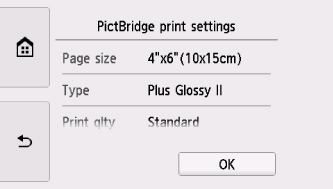
Fotónyomtatási beállít. (Photo print setting)
Ha közvetlenül nyomtat PictBridge-kompatibilis (vezeték nélküli LAN hálózati) eszközről, válassza ki a nyomtatási minőséget.
A lemezcímke-nyomtatás beállításainak megadásához hajtsa végre az alábbi műveletet.
-
Méret (Page size)
Ha közvetlenül nyomtat PictBridge-kompatibilis (vezeték nélküli LAN hálózati) eszközről, válassza ki a papírméretet.
Ha a nyomtatón adja meg a PictBridge- (vezeték nélküli LAN hálózati) beállításokat, állítsa a Papírméret (Paper size) beállítást Alapértelmezés (Default) értékűre a PictBridge-kompatibilis (vezeték nélküli LAN hálózati) eszközön.
-
Típus (Type) (Hordozótípus)
Ha közvetlenül nyomtat PictBridge-kompatibilis (vezeték nélküli LAN hálózati) eszközről, válassza ki a hordozótípust.
Ha a nyomtatón adja meg a PictBridge- (vezeték nélküli LAN hálózati) beállításokat, állítsa a Papírtípus (Paper type) beállítást Alapértelmezés (Default) értékűre a PictBridge-kompatibilis (vezeték nélküli LAN hálózati) eszközön.
-
Ny.minő. (Print qlty) (Nyomtatási minőség)
Ha közvetlenül nyomtat PictBridge-kompatibilis (vezeték nélküli LAN hálózati) eszközről, válassza ki a nyomtatási minőséget.
-
Szegély (Border) (Nyomtatás szegéllyel/szegély nélkül)
Válasszon szegéllyel ellátott vagy szegély nélküli elrendezést.
Ha a nyomtatón adja meg a PictBridge- (vezeték nélküli LAN hálózati) beállításokat, állítsa az Elrendez. (Layout) beállítást Alapértelmezés (Default) értékűre a PictBridge-kompatibilis (vezeték nélküli LAN hálózati) eszközön.
-
Fényk.j. (Photo fix)
Az Autom. fényképj. (Auto photo fix) lehetőség kiválasztása esetén a rendszer felismeri a kép témáját, illetve a fotóalany arcát, és automatikusan elvégzi a kép megfelelő javítását. A képen sötétebbnek látszó arcot háttérfény segítségével világosabbá teszi a nyomtatáshoz. A készülék elemzi a témát: a környezetet, az éjszakai felvételt, a fotóalanyt stb., és minden témánál automatikusan a legmegfelelőbb szín-, fényerő-, illetve kontrasztbeállítást alkalmazza a nyomtatáshoz.
 Megjegyzés
-
Alapértelmezés szerint a PictBridge-kompatibilis (vezeték nélküli LAN hálózati) eszközön lévő fényképeket a nyomtató automatikus javítással nyomtatja ki.
-
A Nincs javítás (No correction) választásakor a fényképek nyomtatása javítás nélkül történik.
-
-
Vörösszem korrek. (Red-EyeCorrection)
Válassza a BE (ON) lehetőséget a vakuval készített felvételeknél előforduló vörösszem-effektus korrigálása.
A fénykép típusától függően előfordulhat, hogy nem sikerül a vörös szemek kijavítása, illetve a szemektől eltérő részek lesznek kijavítva.
Lemezcímke nyomt. beáll. (Disc label print setting)
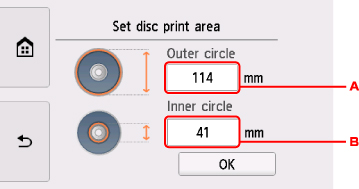
Megjelenik a Lemez nyomt. terület beállítása (Set disc print area) képernyő, amelyen megadhatja a nyomtatható lemezre való nyomtatás beállításait a PictBridge-kompatibilis (vezeték nélküli LAN hálózati) eszközzel történő nyomtatáshoz.
A lemezcímke-nyomtatás beállításainak megadásához hajtsa végre az alábbi műveletet.
-
Állítsa be a nyomtatási területet (a nyomtatható lemez külső, illetve belső átmérőjét).
-
Adja meg a külső átmérőt.
-
Adja meg a belső átmérőt.
Megjegyzés-
Mérje meg a nyomtatható lemez nyomtatható felületének külső és belső átmérőjét, és győződjön meg arról, hogy külső átmérőnek a mért értéknél kisebb, belső átmérőnek pedig nagyobb értéket állít be.
-
A nyomtatható lemezekkel kapcsolatos tudnivalókért forduljon a lemezek gyártójához.
-
-
Adja meg a tinta mennyiségét.
Ha a nyomat elmosódott, válassza a Nem mázol. (Bleed-proof) lehetőséget. Ha kevesebb tintát használ, azzal csökkentheti az elmosódottság mértékét.
